WLAN-Sensor manuell einrichten
Der bequemste Weg, Ihr Aqua-Scope Gerät mit dem Internet und damit mit Ihrer App zu verbinden, ist die App selbst. Dort werden über eine Bluetooth-Verbindung die notwendigen Anmeldedaten übertragen. Falls die Bluetooth-Einrichtung nicht funktioniert, können Sie den Sensor auch manuell einrichten.
Der Sensor benötigt ein klassisches 2,4-GHz-WLAN. 5-GHz-Netzwerke werden nicht unterstützt.
Kurzübersicht
| Schritt | Aktion |
|---|---|
| 1 | Mit WLAN „Scope" verbinden |
| 2 | Browser öffnen → scope.local oder 192.168.4.1 |
| 3 | Heim-SSID (2,4 GHz), WLAN-Passwort & E-Mail eingeben |
| 4 | Absenden → Weiterleitung zur App → Gerät erscheint |
Schritt 1 – Mit dem Sensor-WLAN verbinden
- Öffnen Sie auf Ihrem Handy oder PC die WLAN-Einstellungen.
- Wählen Sie in der Liste der WLANs die SSID „Scope" aus.
- Drücken Sie Verbinden. Ihr Handy/PC ist jetzt direkt mit dem Webserver des Sensors verbunden.
Prüfen Sie, ob der Sensor rot/grün blinkt – das zeigt den Auslieferungszustand an, in dem das Sensor-WLAN aktiv ist.
Schritt 2 – Konfigurationsseite im Browser öffnen
- Starten Sie einen beliebigen Browser auf Handy oder PC (Chrome, Safari, Firefox, Edge …).
- Geben Sie im Adressfeld eine der folgenden Adressen ein:
http://scope.localhttp://192.168.4.1
- Die Konfigurationsseite des Sensors wird angezeigt.
Schritt 3 – Heim-WLAN auswählen & Daten eingeben
- Auf der Konfigurationsseite sehen Sie eine Liste der WLANs, die der Sensor erkennt.
- Klicken Sie Ihre Heim-SSID aus der Liste an.
- Tragen Sie das zugehörige Passwort Ihres Heim-WLANs ein.
- Geben Sie Ihre E-Mail-Adresse für die Registrierung / Zuordnung ein.
Es werden nur 2,4-GHz-WLANs angezeigt. Die Liste kann sich von den WLANs unterscheiden, die Ihr Handy/PC anzeigt.
Optional können Sie unter „Advanced" einen MQTT-Server eintragen. Empfehlung: MQTT später in der App einrichten und jetzt nur das WLAN verbinden.
Schritt 4 – Speichern & Gerät in der App sehen
- Klicken Sie auf „Absenden".
- Der Sensor verbindet sich mit Ihrem Heim-WLAN.
- Der Sensor trennt die Verbindung zum „Scope"-WLAN und versucht, sich mit Ihrem Heim-WLAN (2,4 GHz) zu verbinden.
- Erfolg: Sie werden automatisch auf app.aqua-scope.com weitergeleitet. Ihr Gerät erscheint in der App.
- Fehlschlag: Der WLAN-Setup-Dialog wird erneut angezeigt. Prüfen Sie SSID und Passwort und versuchen Sie es erneut.
App auf dem iPhone installieren
Nach der Weiterleitung auf die App-Seite können Sie die Aqua-Scope PWA direkt auf Ihrem iPhone installieren:
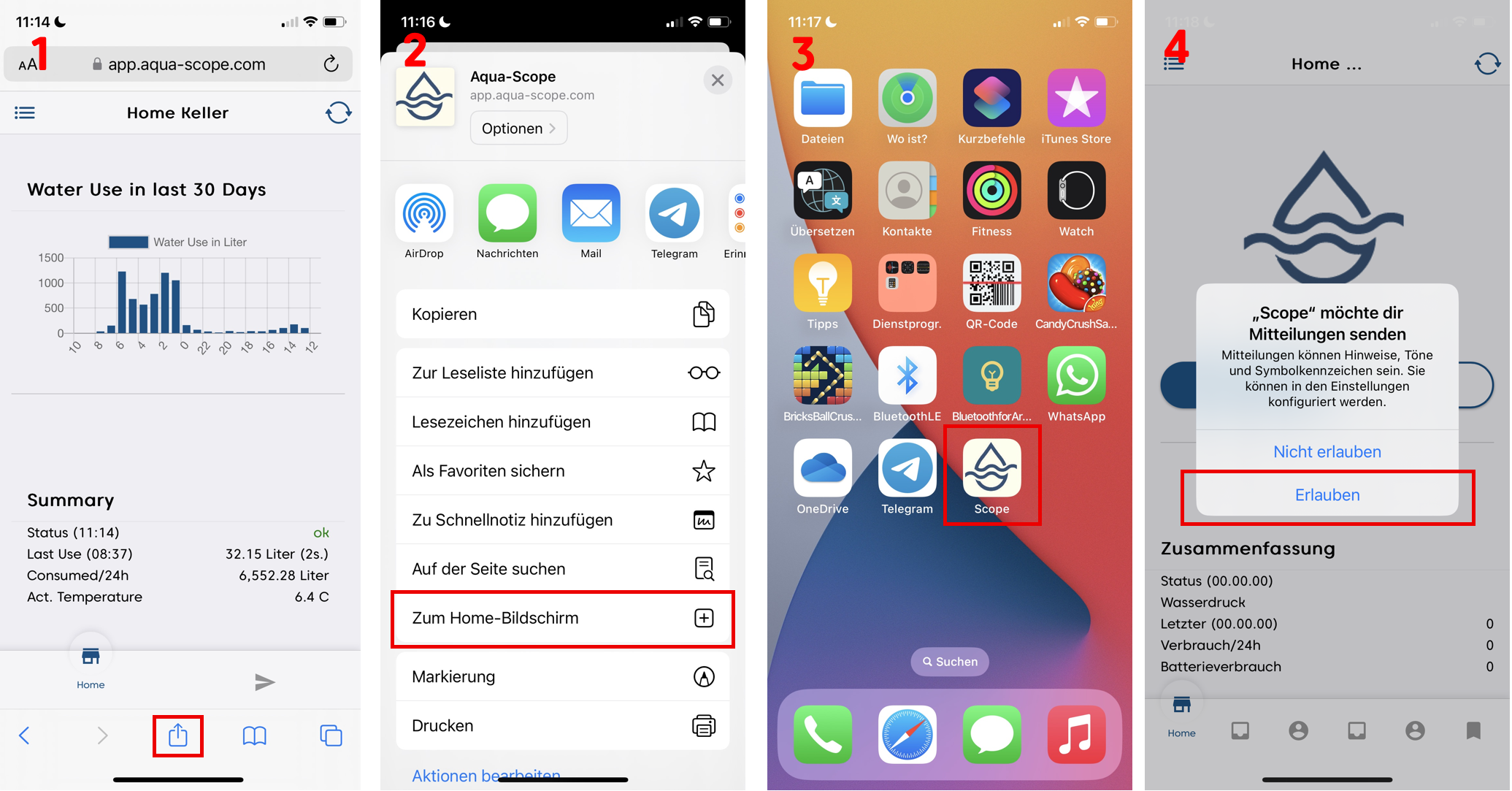
- In Safari: Teilen-Symbol antippen → „Zum Home-Bildschirm" wählen
- Die App erscheint als Icon auf dem Home-Bildschirm
- Mitteilungen erlauben, um Alarmmeldungen zu erhalten
Ausführliche Anleitung für alle Plattformen: App installieren